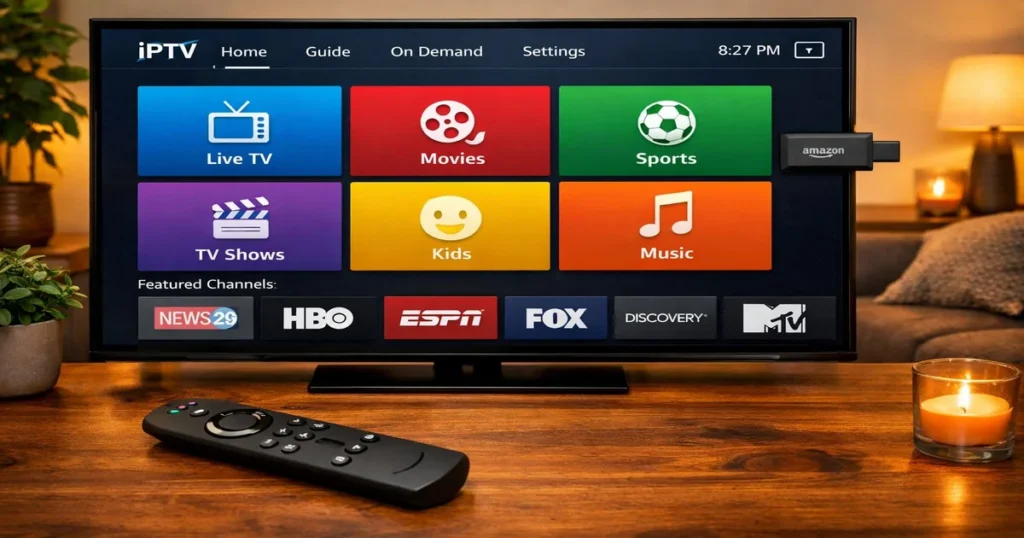
IPTV Android iOS Firestick permet de regarder vos contenus TV sur plusieurs appareils avec une seule solution simple et flexible. Que vous utilisiez un smartphone Android, un iPhone, un iPad ou un Amazon Fire TV Stick, une bonne configuration améliore fortement votre expérience. Dans ce guide, vous allez découvrir comment installer, configurer et utiliser votre service IPTV sur Android, iOS et Firestick tout en évitant les erreurs les plus fréquentes.
De plus, nous allons voir les bonnes pratiques pour choisir une application adaptée, vérifier votre connexion Internet et résoudre les problèmes de lecture. Ainsi, vous pourrez profiter d’une expérience plus stable sur vos différents appareils.
Comment fonctionne IPTV Android iOS Firestick ?
Le principe de fonctionnement reste similaire sur les trois plateformes. Vous installez une application compatible sur votre appareil. Ensuite, vous ajoutez les informations de connexion fournies par votre service.
Cependant, la méthode d’installation peut changer selon votre appareil. Sur Android, les applications peuvent généralement être installées depuis une boutique officielle. Sur iPhone et iPad, vous pouvez rechercher une application compatible dans l’App Store. Enfin, sur Firestick, certaines applications nécessitent une procédure d’installation différente.
Avant de commencer, vérifiez toujours que votre connexion Internet fonctionne correctement. Une connexion stable permet de réduire les interruptions et les problèmes de chargement.
Configurer IPTV Android iOS Firestick étape par étape
La configuration de votre service doit être effectuée avec attention. En effet, une simple erreur dans les informations de connexion peut empêcher l’application de fonctionner correctement.
Voici les éléments à vérifier avant de commencer :
- Une connexion Internet stable
- Un appareil Android, iOS ou Firestick compatible
- Une application de lecture compatible
- Vos informations de connexion
- Une source de téléchargement fiable pour votre application
Une fois ces éléments disponibles, vous pouvez commencer la configuration.
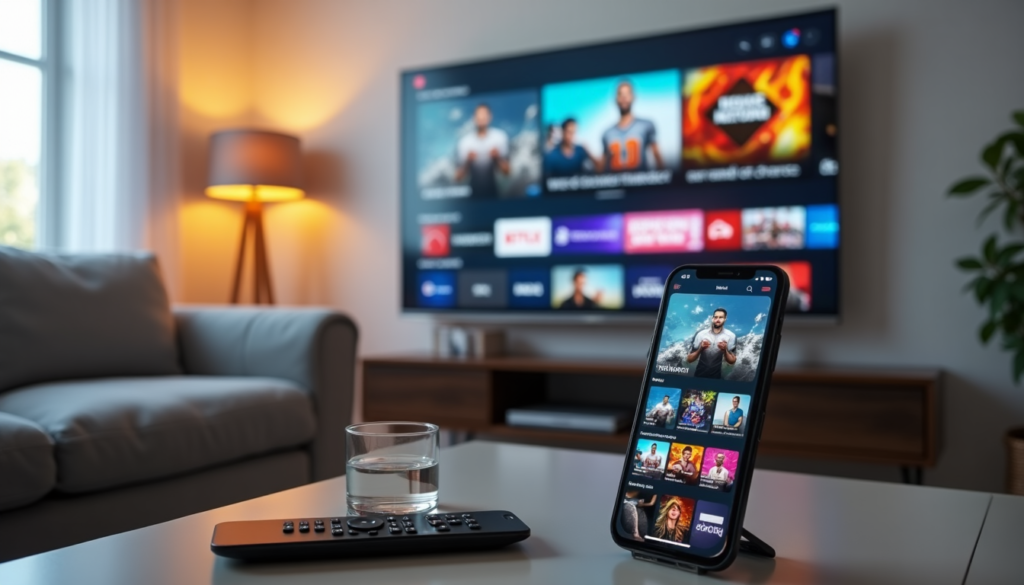
Installer IPTV sur Android
Android offre généralement une grande flexibilité pour installer des applications. Pour commencer, ouvrez la boutique d’applications de votre appareil et recherchez une application compatible avec votre service.
Après l’installation, ouvrez l’application. Ajoutez ensuite les informations de connexion nécessaires. Selon l’application utilisée, la méthode peut varier.
Par ailleurs, vérifiez toujours le nom de l’éditeur avant d’installer une application. Cette précaution permet d’éviter les applications provenant de sources inconnues.
Optimiser IPTV Android iOS Firestick sur Android
Pour obtenir une lecture plus stable sur Android, fermez les applications inutilisées en arrière-plan. Ensuite, vérifiez que votre appareil dispose de suffisamment d’espace de stockage.
Si vous rencontrez des ralentissements, redémarrez votre appareil et votre routeur. Vous pouvez également tester une autre connexion afin de déterminer l’origine du problème.
Installer IPTV sur iOS et iPhone
Sur iPhone ou iPad, commencez par rechercher une application compatible dans l’App Store. Installez ensuite l’application choisie et ouvrez-la.
Vous pourrez alors saisir vos informations de connexion. Prenez le temps de vérifier chaque information avant de valider. Une faute de frappe peut empêcher la connexion au service.
De plus, gardez votre système iOS à jour. Les mises à jour peuvent améliorer la sécurité et la compatibilité des applications.
Améliorer l’expérience IPTV Android iOS Firestick sur iOS
Si la lecture devient instable, commencez par tester votre connexion Internet. Ensuite, fermez les applications qui utilisent beaucoup de bande passante.
Vous pouvez également redémarrer l’application. Si le problème continue, vérifiez si une mise à jour est disponible dans l’App Store.
Installer et utiliser IPTV sur Firestick
Le Fire TV Stick est une autre option populaire pour regarder du contenu directement sur un téléviseur. Avant l’installation, assurez-vous que votre appareil est connecté à Internet.
Recherchez d’abord une application compatible dans la boutique officielle de votre appareil. Si l’application souhaitée n’est pas disponible, consultez uniquement les instructions officielles de son éditeur.
Pour obtenir des informations générales sur votre appareil, vous pouvez consulter le site officiel d’Amazon Fire TV.
Optimiser IPTV Android iOS Firestick sur Firestick
Pour améliorer les performances, évitez d’installer trop d’applications inutiles. De plus, redémarrez régulièrement votre appareil si vous constatez des ralentissements.
Une connexion Wi-Fi stable reste également importante. Si votre signal est faible, rapprochez votre routeur ou votre appareil lorsque cela est possible.
Quelle connexion Internet utiliser ?
La qualité de votre connexion joue un rôle important dans la lecture vidéo. Cependant, la vitesse maximale n’est pas le seul élément à considérer. La stabilité de la connexion est également essentielle.
Par exemple, une connexion rapide mais instable peut provoquer des interruptions. À l’inverse, une connexion stable offre généralement une expérience plus régulière.
Vous pouvez utiliser un outil de mesure de débit comme Speedtest pour vérifier les performances générales de votre connexion.
Comment éviter les erreurs de configuration IPTV ?
Une erreur dans les informations de connexion peut empêcher le fonctionnement de l’application. Avant de contacter le support, vérifiez donc attentivement les informations saisies.
Vérifier les identifiants
Assurez-vous que votre nom d’utilisateur et votre mot de passe sont correctement saisis. Faites particulièrement attention aux majuscules, aux minuscules et aux espaces ajoutés par erreur.
Vérifier votre connexion Internet
Ensuite, ouvrez un site Web ou une autre application pour vérifier votre connexion. Si Internet ne fonctionne pas correctement, redémarrez votre routeur.
Redémarrer l’application
Parfois, fermer complètement l’application puis la relancer suffit à résoudre un problème temporaire. Vous pouvez également redémarrer votre appareil.
Mettre l’application à jour
Enfin, vérifiez régulièrement les mises à jour disponibles. Une ancienne version peut rencontrer des problèmes de compatibilité avec votre système.
Comment améliorer la qualité de lecture ?
Plusieurs facteurs influencent la qualité de votre expérience. Tout d’abord, utilisez une connexion Internet stable. Ensuite, évitez les téléchargements importants pendant la lecture.
De plus, utilisez une application compatible avec votre appareil. Une application mal optimisée peut provoquer des ralentissements, même avec une bonne connexion.
Pour mieux comprendre les différences de qualité vidéo, consultez également notre guide sur l’IPTV HD et 4K.
Quel appareil choisir pour IPTV Android iOS Firestick ?
Le meilleur choix dépend principalement de votre utilisation. Android convient bien aux personnes qui souhaitent regarder leurs contenus sur smartphone ou tablette. iOS offre une expérience simple aux utilisateurs d’iPhone et d’iPad. Enfin, Firestick transforme facilement un téléviseur compatible en appareil de streaming.
Si vous utilisez principalement un téléphone ou un ordinateur, vous pouvez également consulter notre article consacré au meilleur service IPTV pour mobile et PC.
Pour une utilisation sur télévision, découvrez aussi notre guide expliquant comment configurer IPTV sur Smart TV.
Les erreurs courantes avec IPTV Android iOS Firestick
La première erreur consiste à installer des applications provenant de sources inconnues. Privilégiez toujours les boutiques officielles ou le site officiel de l’éditeur.
Ensuite, certains utilisateurs saisissent incorrectement leurs informations de connexion. Copiez les informations avec attention et vérifiez qu’aucun espace supplémentaire n’a été ajouté.
Enfin, une connexion Internet instable peut être confondue avec un problème de l’application. Testez donc votre réseau avant de modifier votre configuration.
Conseils de sécurité pour vos applications IPTV
La sécurité de votre appareil reste importante. Par conséquent, téléchargez vos applications depuis des sources fiables et maintenez votre système à jour.
Sur Android, vous pouvez consulter les recommandations de sécurité proposées par l’assistance officielle Android. Pour les appareils Apple, vous pouvez consulter l’assistance officielle Apple pour iPhone.
Évitez également de partager vos identifiants avec des personnes inconnues. De plus, utilisez uniquement des services et contenus pour lesquels vous disposez des droits d’accès nécessaires.
FAQ sur IPTV Android iOS Firestick
Peut-on utiliser IPTV sur Android, iOS et Firestick ?
Oui, il existe des applications compatibles avec ces différentes plateformes. Toutefois, les méthodes d’installation et les fonctionnalités peuvent varier selon l’application et l’appareil.
Pourquoi la lecture se coupe-t-elle ?
Une connexion Internet instable peut provoquer des interruptions. Cependant, le problème peut également venir de l’application, de l’appareil ou du service utilisé.
Faut-il une connexion très rapide ?
Une bonne vitesse aide à obtenir une lecture fluide. Néanmoins, la stabilité de la connexion reste tout aussi importante, particulièrement pour les contenus en haute résolution.
Comment choisir une application compatible ?
Vérifiez d’abord la compatibilité avec votre système. Ensuite, consultez les informations fournies par l’éditeur de l’application. Enfin, privilégiez une application régulièrement mise à jour.
Peut-on utiliser le même service sur plusieurs appareils ?
Cela dépend des conditions proposées par votre fournisseur. Certains services autorisent plusieurs appareils, mais limitent le nombre de connexions simultanées. Vérifiez donc les conditions de votre abonnement.
Conclusion
Configurer IPTV Android iOS Firestick devient plus simple lorsque vous suivez les bonnes étapes. Commencez par choisir une application compatible et fiable. Ensuite, vérifiez soigneusement vos informations de connexion. Enfin, utilisez une connexion Internet stable pour obtenir une meilleure expérience.
En cas de problème, vérifiez d’abord votre réseau, vos identifiants et les mises à jour disponibles. Ces quelques contrôles permettent souvent de résoudre les erreurs les plus courantes sans modifier toute votre installation.